Просмотр проб ЦП
Нажмите на строку пробы в таблице или на изображение в галерее проб, чтобы открыть пробу на просмотр.
Перемещайтесь по цифровому препарату, передвигая мышь с зажатой левой кнопкой или перемещая прямоугольник на миниатюре. Для изменения масштаба используйте колесико мыши или выпадающий список выбора масштаба.
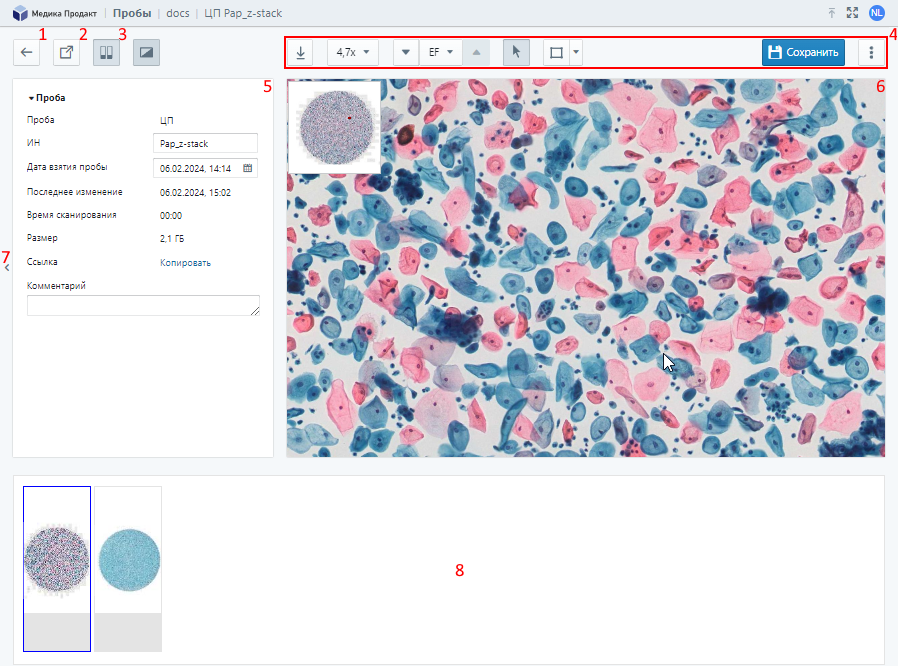
Страница пробы состоит из следующих элементов:
- Кнопка «Назад» — перейти к расположению пробы;
- Кнопка «Поделиться» — открыть доступ к пробе по специальной ссылке;
- Кнопка «Просмотр слайдов» — показать/скрыть область просмотра слайдов (кнопка доступна, если проба находится в папке);
- Панель инструментов для работы с пробой — набор инструментов для работы с пробой;
- Окно атрибутов пробы — просмотр атрибутов пробы;
- Окно просмотра — просмотр пробы;
- Окно «Описание» — просмотр описания цифрового препарата (окно доступно, если для цифрового препарата добавлено описание);
- Кнопка управления окном атрибутов — показать/скрыть окно атрибутов;
- Кнопка управления окном «Описание» — показать/скрыть окно «Описание», предназначенное для описания цифврого препарата;
- Область просмотра слайдов — просмотр других проб из папки.
В окне просмотра пробы отображается цифровой препарат.

Доступны следующие инструменты:
- «Скачать изображение» — скачать изображение, отображаемое в окне просмотра;
- «Масштаб» — выбор варианта масштабирования цифрового препарата;
- Элементы управления просмотром многослойного ЦП — фокусировка на разных слоях цифрового препарата, доступно для многослойного ЦП;
- «Режим просмотра» — переключение в режим просмотра ЦП;
- «Аннотации» — включить/выключить режим добавления аннотаций на ЦП;
- «Перейти в…» — переместить цифровой препарат в центр области просмотра по заданным координатам;
- «Поворот ЦП» — поворот изображения цифрового препарата на заданный угол;
- «Настройки цвета» — настройка параметров цвета изображения;
- «Вид» — настройка отображения вспомогательных элементов:
- «Показать/Спрятать координаты» — включить/выключить вывод координат курсора на ЦП;
- «Показать/Спрятать миниатюру» — включить/выключить вывод миниатюры ЦП;
- «Показать/Спрятать маркировку» — включить/выключить вывод маркировки ЦП;
- «Показать/Спрятать аннотации» — включить/выключить вывод аннотаций на ЦП;
- «Показать/Спрятать масштаб» — включить/выключить вывод масштабной шкалы на ЦП;
- «Сохранить» — сохранить внесенные в пробу изменения.
Внимание
Чтобы изменять масштаб колесиком мыши при работе с цифровым препаратом в режиме добавления аннотаций, зажмите клавишу “Shift” на клавиатуре.
Описание ЦП
Блок «Описание» предназначен для добавления текстового сопровождения к цифровому препарату с возможностью прикрепить сохраненные ссылки на его области.
Интерфейс работает в двух режимах: просмотр (активен по умолчанию) и редактирование.
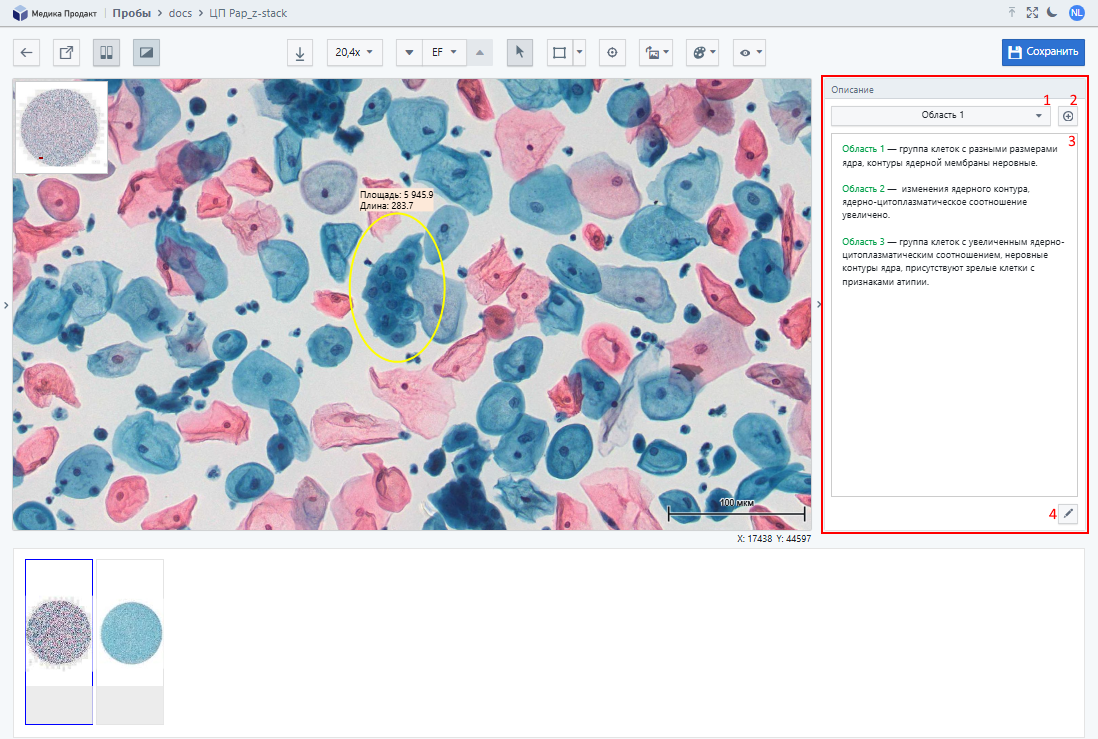
Режим просмотра
В режиме просмотра блок «Описание» состоит из следующих элементов:
- Выпадающий список «Области ЦП» — позволяет выбрать сохраненную область цифрового препарата для автоматического перехода к ней в окне просмотра;
- Кнопка «Добавить область» — сохраняет текущую область цифрового препарата из окна просмотра под указанным именем;
- Текстовое поле — отображает добавленное описание;
- Кнопка «Режим редактирования» — активирует режим редактирования в блоке «Описание» для ввода и изменения текста.
Режим редактирования
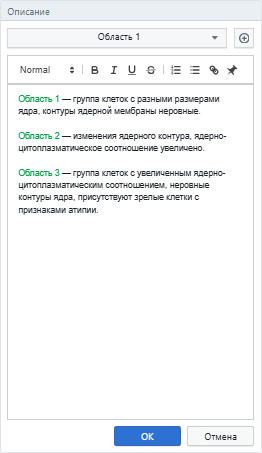
При активации режима над текстовым полем открывается панель инструментов. Для сохранения или отмены изменений используются кнопки «ОК» и «Отмена».

Панель инструментов текстового редактора состоит из следующих элементов:
- Выпадающий список «Стили» — форматирует текущую или выделенную строку в соответствии с выбранным стилем;
- Блок залипающих кнопок выбора начертания:
- Полужирный;
- Курсив;
- Подчеркнутый;
- Перечеркнутый;
- Кнопка «Нумерованный список» — форматирует текущую или выделенную строку, как элемент нумерованного списка;
- Кнопка «Маркированный список» — форматирует текущую или выделенную строку, как элемент маркированного списка;
- Кнопка «Ссылка» — позволяет преобразовать текст в гиперссылку на указанный веб-адрес;
- Кнопка «Ссылка на область» — позволяет преобразовать текст в гиперссылку на указанную область цифрового препарата.
Совет
Сначала сохраните необходимые области цифрового препарата с помощью кнопки «Добавить область», чтобы затем быстро использовать их при создании гиперссылок в тексте.